Mac’te Sony WH-1000XM4, XM5 ve XM6
Bluetooth multipoint, ANC kontrolü ve arama sesi macOS’te nasıl çalışır; ayrıca WH-1000XM4 ve WH-1000XM6 sahipleri için 2 dakikalık donanım kontrolü.
Hangi Sony modelleri test edildi, hangileri rapor bekliyor
Kulaklık Kontrol, macOS IOBluetooth ile doğrudan bir Bluetooth RFCOMM kanalı üzerinden konuşur; Sony hesabı ve internet erişimi gerekmez. Sony firmware’i ve protokol alanları nesilden nesile değiştiği için her modelin gerçek bir cihazda doğrulanması gerekir.
| Model | Donanım durumu | Sahiplerinden ihtiyacımız olan |
|---|---|---|
| WH-1000XM5 | Gerçek donanımda test edildi | Uç durumlardaki firmware hatalarını veya multipoint tuhaflıklarını bildirin; WH-1000XM5 kurulum rehberine bakın. |
| WH-1000XM4 | Uygulandı, test edilmedi | Bağlantıyı, Gürültü Engelleme / Ortam Sesi / Kapalı geçişlerini, EQ ön ayarlarını, pil okumasını ve multipoint geçişini doğrulayın. |
| WH-1000XM6 | Uygulandı, test edilmedi | Bluetooth RFCOMM algılamasını, ANC/ortam sesi kaydırıcılarını, EQ bantlarını, pil tahminini ve herhangi bir geçişin sessizce başarısız olup olmadığını doğrulayın. |
| WF-1000XM4 / XM5 / XM6, LinkBuds S / Fit / Open, WH-CH720N, ULT WEAR | Uygulandı, test edilmedi | Mac modeliniz, macOS sürümünüz ve firmware bilgisiyle birlikte yalnızca “bağlanmadı” diyen kısa bir not bile protokol farklarını daraltmaya yardımcı olur. |
Sony kulaklıklar telefon ve Mac arasında neden tahmin edilemez davranır
Mac + Sony sorunlarının çoğu, Bluetooth’un ses çalmayı, mikrofonlu aramaları ve ayar kontrolünü üç ayrı katmana bölmesinden kaynaklanır. Birini değiştirmek diğer ikisini kendiliğinden düzeltmez.
1. Stereo ses (A2DP)
Müziği ve videoyu, o anda çalma odağını tutan multipoint aygıttan çalar. Mac’te Sistem Ayarları → Ses → Çıkış bölümünden yönetilir.
2. Arama mikrofonu profili (HFP)
Zoom, Meet veya FaceTime kulaklık mikrofonunu her açtığında otomatik devreye girer ve müzik kalitesini geçici olarak düşük bant genişlikli mono sese indirir.
3. Ayar kontrolü (RFCOMM)
ANC, ortam sesi seviyesi, EQ ve pil durumunu taşır. Mac’in kontrol kanalını sorunsuz açabilmesi için test sırasında Sony’nin telefon uygulamasını kapatın.
Telefona uzanmadan multipoint ve profiller arasında geçiş
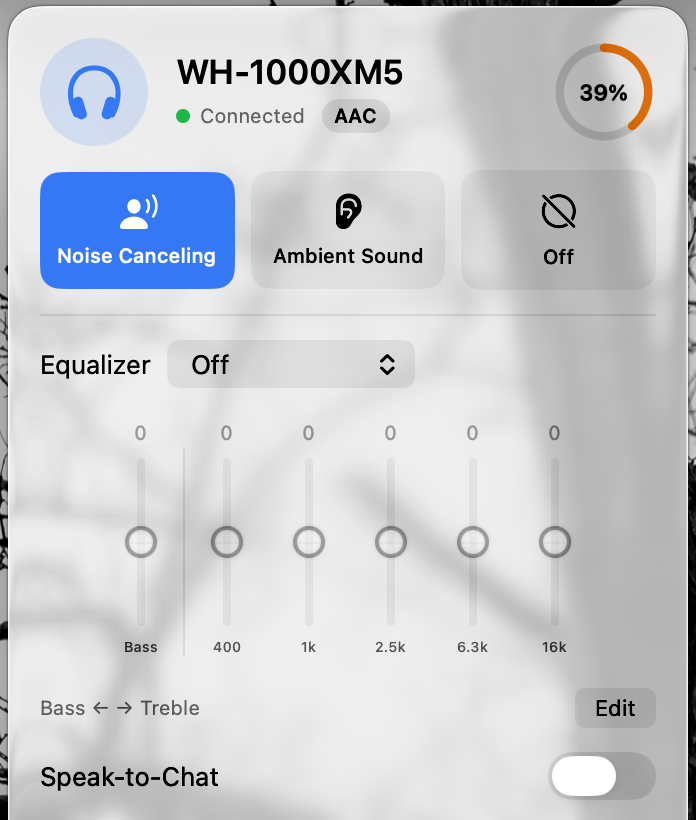
Test edilen WH-1000XM5 donanımında Kulaklık Kontrol, eşleşmiş multipoint aygıtları menü çubuğundan görmenizi, çalmayı tek tıkla Mac’e çekmenizi (Sesi Mac’e al; klavye kısayoluyla ya da macOS 26’da Denetim Merkezi’nden de kullanılabilir) veya Mac ses çalmaya başladığında otomatik geçiş yapmanızı sağlar.
Ayrıca Profiller kaydedebilir ve bir arama sırasında (mikrofona erişmeden macOS’in mikrofon kullanımda durumunu okuyarak), seçtiğiniz bir uygulama açıkken ya da ekran kilitlendiğinde gürültü modunu veya EQ’yu değiştiren otomatik kurallar ekleyebilirsiniz. Kural sona erdiğinde önceki ayarlarınız geri yüklenir.
Burada yalnızca WH-1000XM5 ekran görüntüleri gösteriliyor. XM4/XM6 notlarını ancak gerçek donanım testinden sonra ekleyeceğiz.
Mac’te sık görülen bağlantı, multipoint ve ses sorunlarının çözümleri
Duyduğunuza uyan belirtiden başlayın. Bu adımlar macOS Bluetooth davranışını beta hatalarından ayırır.
Müzik Mac’te çalıyor ama Kulaklık Kontrol XM4 / XM5 / XM6’mı bulamıyor
1) Kulaklığın Sistem Ayarları → Bluetooth bölümünde bağlı olduğunu doğrulayın. 2) Sistem Ayarları → Gizlilik ve Güvenlik → Bluetooth bölümünü açın ve Kulaklık Kontrol’e izin verildiğinden emin olun. 3) iPhone veya Android telefonunuzdaki Sony yardımcı uygulamasını zorla kapatın (kulaklıkla aynı anda yalnızca bir ayar uygulaması konuşmalı). 4) Kulaklık Kontrol’de Yeniden tara’ya tıklayın. Ses çalışırken kontrol hâlâ başarısız oluyorsa bu ayrımı olduğu gibi bildirin.
Mac’te oynat’a bastığımda multipoint ses telefonda takılı kalıyor
Önce telefondaki çalmayı duraklatın ve etkin ses uygulamalarını kapatın; bazı uygulamalar A2DP akışını sessizce tutmaya devam eder. Kulaklık Kontrol’de multipoint aygıt listesine bakın ya da Sesi Mac’e al’ı kullanın. Mac, Bluetooth ayarlarında Bağlı görünüyor ama ses gelmiyorsa Sistem Ayarları → Ses → Çıkış bölümünü kontrol edin.
Aramalar sırasında ya da telefonu kapattıktan sonra ses düz, boş veya boğuk geliyor
macOS kulaklık mikrofonunu etkinleştirdiğinde Bluetooth yüksek kaliteli stereodan arama profiline düşer. Apple bu davranışı If sound quality is reduced with Bluetooth headphones (Bluetooth kulaklıklarda ses kalitesi düşerse) sayfasında belgeliyor. Çalışırken stereo müzik kalitesini korumak için Sistem Ayarları → Ses → Giriş bölümünde Mac’inizin dahili mikrofonunu seçin ya da arama uygulamasından çıkıp Denetim Merkezi → Ses bölümünde kulaklığınızı yeniden seçin.
TestFlight “Kabul Edildi” diyor ya da macOS 13 gösteriyor ama Yükle düğmesi yok
Web davetinde Kabul Et’e tıklamak bir Mac uygulaması yüklemez. Önce Apple’ın ücretsiz Mac App Store’daki TestFlight uygulamasını indirin, açın, Headphone Control’ü seçin ve Yükle’ye tıklayın. Not: Apple’ın genel katılım sayfasında “macOS 13 veya üstü” yazıyor, ancak Kulaklık Kontrol macOS 14 Sonoma veya üstü gerektirir.
Sony kulaklığım şu an yanımda değil
Kulaklık Kontrol’ü açın ve “Bağlı değil” ekranında Demo modunu dene’ye tıklayarak arayüzü, profilleri ve EQ kontrollerini örnek verilerle inceleyin. Demo modunun Bluetooth donanım uyumluluğunu test etmediğini unutmayın.
XM4, XM6 ve kulak içi kulaklık sahipleri için 2 dakikalık donanım testi
Test edilmemiş bir Sony modeliniz ve macOS 14+ çalıştıran bir Mac’iniz varsa, dört hızlı adımda bize işe yarar donanım bilgisi verebilirsiniz:
- TestFlight ile kurun: Mac için Apple TestFlight’ı indirin, beta bağlantısını açın, Kabul Et’e, ardından Yükle’ye tıklayın ve ilk açılışta Bluetooth erişimine izin verin.
- Bluetooth’u hazırlayın: Kulaklığınızı Sistem Ayarları → Bluetooth bölümünde eşleştirip bağlayın, Sony’nin telefon uygulamasını kapatın ve Mac menü çubuğundaki kulaklık simgesini açın.
- 4 hızlı kontrol yapın: Modeliniz Bağlandı olarak görünüyor mu? Gürültü Engelleme / Ortam Sesi / Kapalı duyulur şekilde değişiyor mu? Bir EQ ön ayarı (ör. Bass Boost ile Kapalı) sesi değiştiriyor mu? Multipoint aygıtları ve pil yüzdesi doğru görünüyor mu?
- Sonucunuzu gönderin (bağlanamasa bile): Hazır doldurulmuş bir e-posta açmak için aşağıdan modelinizi seçin, TestFlight içinde Beta Geri Bildirimi Gönder’i kullanın ya da GitHub’da bir model raporu açın.
Bağlantı sorunlarını bildirirken isterseniz Ayarlar → Hakkında → Gelişmiş: bağlantı günlüğü çıktısını da ekleyin. Düz metin rapor şablonunu indir (İngilizce).
SonyBridge veya Open Sound Connect’e de mi bakıyorsunuz?
Açık kaynak kod, Windows/Linux desteği ya da macOS 12–13 uyumluluğu istiyorsanız Kulaklık Kontrol, SonyBridge ve Open Sound Connect karşılaştırmamızı okuyun (diğer iki uygulamanın daha güçlü olduğu yerler dahil).
Kulaklık Kontrol 1.1’i Mac’inizde deneyin
Ücretsiz · Kapalı kaynak · macOS 14+ · WH-1000XM5’te test edildi; XM4, XM6 ve Sony kulak içi kulaklıklar için donanım geri bildirimi gerekiyor.
Doğrulanmış yardım ve ilgili rehberler
- Mac’te WH-1000XM5: eksiksiz kurulum, ANC ve EQ anlatımı
- Zoom, Teams ve Meet’te XM5: boğuk arama sesini düzeltme
- Kulaklık Kontrol, SonyBridge ve Open Sound Connect karşılaştırması
- 9 modelin tam uyumluluk listesi ve rapor bağlantıları
- Apple: Connect a Bluetooth device with your Mac (Mac’e Bluetooth aygıtı bağlama)
- Apple: Change the sound output settings on Mac (Mac’te ses çıkışı ayarlarını değiştirme)
- Apple: If sound quality is reduced with Bluetooth headphones (Bluetooth kulaklıklarda ses kalitesi düşerse)
- Sony WH-1000XM5 Yardım Kılavuzu: Mac ile eşleştirme ve bağlanma