Mac’te Zoom, Teams ve Meet’te Sony WH-1000XM5
Aramadan sonra boğuk ses, cılız bir mikrofon ya da telefonda kalan ses: macOS’te bunun neden olduğu ve en hızlı çözümler.
Bluetooth kulaklıklar aramalarda neden daha kötü duyulur
Bluetooth kulaklıklar birbirinden çok farklı iki mod kullanır. Müzik stereo A2DP profilini kullanır. Arama için mikrofon gerekir; bu yüzden kulaklık çok daha az ses verisi taşıyan eller serbest HFP profiline geçer. Mac’te bu geçiş, bir uygulama kulaklık mikrofonunu açtığı anda olur ve mikrofon bırakılana kadar duyduğunuz her şeyin kalitesi düşer. Apple bunu If sound quality is reduced with Bluetooth headphones (Bluetooth kulaklıklarda ses kalitesi düşerse) sayfasında anlatıyor.
Sorunun Apple Music’te değil de Zoom, Microsoft Teams, Google Meet veya FaceTime’da ortaya çıkmasının ve uygulama mikrofonu açık tutarsa toplantıdan çıktıktan sonra da sürebilmesinin nedeni bu.
Denemeye değer sırayla çözümler
- Mac’in kendi mikrofonunu kullanın. Sistem Ayarları → Ses → Giriş bölümünde kulaklık yerine MacBook Pro Mikrofonunu (ya da Mac’inizin dahili mikrofonunu) seçin. Zoom, Teams veya Meet’in ses ayarlarında da aynı aygıtı seçin. Kulaklık stereo çalmada kalır, sesiniz Mac mikrofonundan gider. Bedeli: Mac mikrofonu odayı da duyar, bu yüzden en iyi sessiz bir ortamda çalışır.
- Ya da arama için HFP’yi kabul edin ve sonrasında toparlayın. Kulaklık mikrofonunu kullanmak istiyorsanız (örneğin dolaşırken), seçili bırakın; arama bitince uygulamadan tamamen çıkın ve Denetim Merkezi → Ses bölümünde kulaklığı yeniden seçin.
- Uygulamaların mikrofonu arka planda kapmasını engelleyin. Sistem Ayarları → Gizlilik ve Güvenlik → Mikrofon bölümüne ve menü çubuğundaki turuncu mikrofon göstergesine bakın. Aramadan sonra yanmaya devam ediyorsa o uygulamadan çıkın.
- Ses ince kalmaya devam ederse bağlantıyı sıfırlayın. Sistem Ayarları → Bluetooth bölümünde kulaklığın bağlantısını kesip yeniden bağlayın. Bu, profilin baştan anlaşılmasını sağlar.
- Çıkış aygıtını kontrol edin. Aramadan sonra Sistem Ayarları → Ses → Çıkış bölümünde bir ekranın ya da Mac hoparlörlerinin değil, kulaklığın seçili olduğundan emin olun.
Bunların hiçbiri Kulaklık Kontrol’e özgü değil; macOS ve Bluetooth davranışıdır. Uygulama yalnızca kulaklığın kendi ayarlarını (gürültü modu, ortam sesi seviyesi, EQ, multipoint) değiştirir.
Telefon ve Mac aynı anda bağlıyken (multipoint)
Multipoint ile XM5 hem telefonunuza hem Mac’inize aynı anda bağlı kalır. Telefondaki aramalar müziğe göre önceliklidir ve Mac’teki bir arama uygulaması ses yolu için telefonla yarışabilir.
Mac’te görüntülü arama açılıyor ama kulaklıktan hiçbir şey duymuyorum
Önce telefondaki sesi duraklatın ya da kapatın; akışı hâlâ tutan bir uygulama odağı elinde tutar. Ardından Denetim Merkezi → Ses bölümünde kulaklığı yeniden seçin. Kulaklık Kontrol’de multipoint listesi bağlantıyı o anda hangi aygıtın tuttuğunu gösterir; Sesi Mac’e al tek tıkla çalmayı Mac’e çeker.
Mac’te görüşürken telefonum çalıyor
Telefon araması genellikle kulaklığı devralır. Telefonu kapattıktan sonra Mac sesi kendiliğinden geri gelebilir ya da Sesi Mac’e al veya Ses ayarlarında yeniden seçim gerekebilir.
Arama sırasında ayar kontrolleri yanıt vermiyor
Kulaklığın kontrol kanalıyla aynı anda yalnızca bir uygulama konuşmalı. Telefondaki Sony kulaklık uygulamasını kapatın, ardından Kulaklık Kontrol’de Yeniden tara’yı kullanın.
Arama başlayınca gürültü modunu otomatik değiştirin
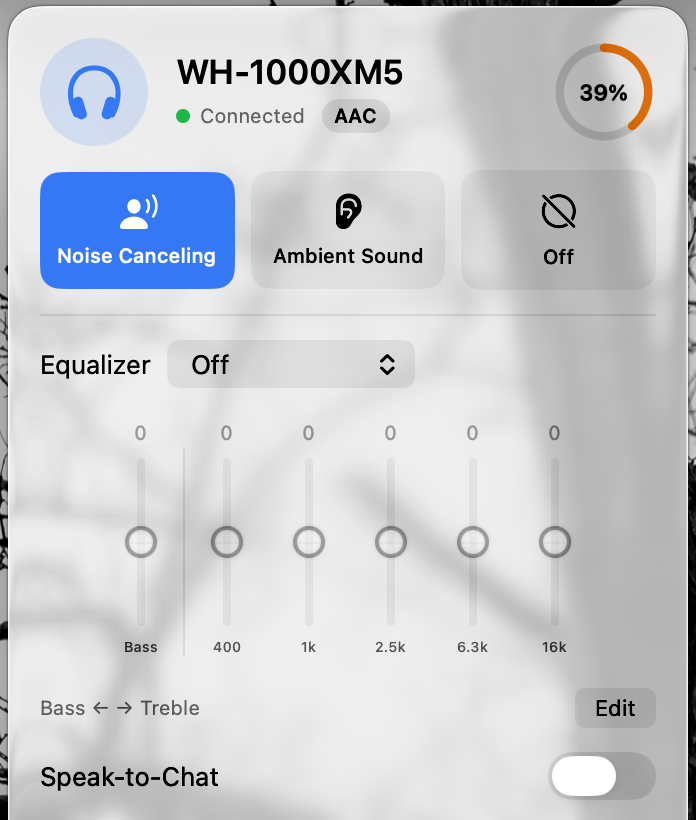
Test edilen WH-1000XM5 donanımında Kulaklık Kontrol, Mac’in mikrofonu kullanımdayken bir Profili otomatik olarak uygulayabilir: örneğin toplantı sırasında çevrenizi duymak için Ortam Sesi’ni ya da odaklanmanız gereken bir arama için Gürültü Engelleme’yi açabilir. Mikrofona erişmeden macOS’in mikrofon kullanımda durumunu okur ve kural sona erdiğinde önceki gürültü modunuzu ve EQ’nuzu geri yükler.
Kurallar seçtiğiniz bir uygulama açıkken ya da ekran kilitlendiğinde de tetiklenebilir.
Yalnızca WH-1000XM5 ekran görüntüleri gösteriliyor. Diğer Sony modelleri gerçek donanım onayı bekliyor.
Kulaklık Kontrol 1.1’i Mac’inizde deneyin
Ücretsiz · Kapalı kaynak · macOS 14+ · WH-1000XM5’te test edildi; diğer Sony modelleri için donanım geri bildirimi gerekiyor.
Doğrulanmış yardım ve ilgili rehberler
- Mac’te WH-1000XM5 pil yüzdesi
- Mac’te WH-1000XM5: eksiksiz kurulum, ANC ve EQ anlatımı
- Mac’te WH-1000XM4, XM5 ve XM6: multipoint ve 2 dakikalık donanım kontrolü
- Kulaklık Kontrol, SonyBridge ve Open Sound Connect karşılaştırması
- Apple: If sound quality is reduced with Bluetooth headphones (Bluetooth kulaklıklarda ses kalitesi düşerse)
- Apple: Change the sound output settings on Mac (Mac’te ses çıkışı ayarlarını değiştirme)
- Sony WH-1000XM5 Yardım Kılavuzu: Mac ile eşleştirme ve bağlanma